Excelで2つの表を照合する方法|並び順が違っても数量の差を見つける
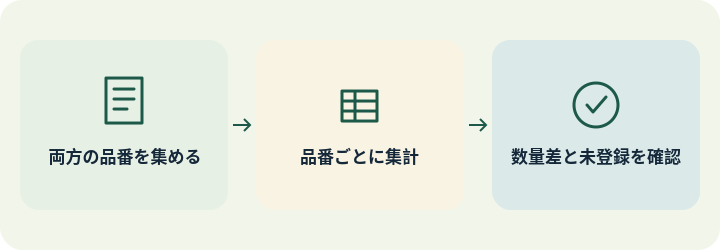
行の位置ではなく、品番で数量を照合します。両方の表の品番を一覧にし、SUMIFでそれぞれの数量を集計し、COUNTIFで品番の有無を確認すると、数量0と未登録を区別できます。
練習用の2つの表を用意する
以下は操作説明用のサンプルです。A・B列に在庫表、D・E列に棚卸表を入力します。列見出しは1行目に置きます。
| A 品番 | B 在庫 | D 品番 | E 棚卸 |
|---|---|---|---|
| A001 | 100 | A003 | 50 |
| A002 | 80 | A001 | 100 |
| A003 | 50 | A004 | 25 |
| A004 | 30 | A002 | 80 |
品番一覧を作り、両方の数量と登録状況を出す
- A列とD列の品番をG列の同じ一覧へコピーし、空欄は元データで確認します。一覧だけで「重複の削除」を使い、G2以下を1品番1行にします。元表は保持します。
- H列を在庫数量、I列を棚卸数量、J列を判定、K列を数量差にします。2行目に式を入力し、G列の品番一覧の最終行までコピーします。
H2 =SUMIF($A$2:$A$5,G2,$B$2:$B$5)
 I2 =SUMIF($D$2:$D$5,G2,$E$2:$E$5)
 J2 =IF(COUNTIF($A$2:$A$5,G2)=0,"在庫表に未登録",IF(COUNTIF($D$2:$D$5,G2)=0,"棚卸表に未登録",IF(I2=H2,"一致","数量差あり")))
 K2 =IF(OR(COUNTIF($A$2:$A$5,G2)=0,COUNTIF($D$2:$D$5,G2)=0),"",I2-H2)
ラベルの「H2」などを除き、等号から貼り付けます。A004は在庫30・棚卸25で差は−5、残り3品番は差0です。片方だけに品番があればJ列に未登録、K列は空欄。数量0の行が両方にあれば一致です。
固定範囲は6行目以降を拾いません。毎月使うなら両表を「挿入 → テーブル」に変えて、例えば =SUMIF(在庫[品番],G2,在庫[数量]) のように置き換えます。COUNTIFと棚卸側も同様に変更し、品番一覧も毎回更新してください。
計算前に空欄・重複・コードを確認する
- 品番は取り込む時点で文字列にし、先頭ゼロを保ちます。失われたゼロは表示形式だけで復元せず、元データか正式な桁ルールを確認します。
- 空白・余分なスペース・空欄の数量を点検します。数量は数字として読み込み、個と箱を同じ単位に揃えます。
- 同じ品番の複数行が倉庫別などの正当な明細なら、両方で合計します。入力の重複なら原本を確認して直します。倉庫ごとに照合するなら品番と倉庫の両方を条件にします。
- 数値だけの品番を厳密に区別する場合は両表と一覧に同じ接頭辞を付けた文字列を照合キーにするか、文字列型でPower Queryを使います。
* ? ~を含むコードは上の式をそのまま使わず、Power Queryなどで厳密に結合してください。大文字・小文字を区別する照合にもそのまま使えません。
定例作業ならPower Queryで更新する
両方をクエリに読み込み、品番を文字列、数量を数値にします。各表で品番ごとに数量を合計してから、品番列で「完全外部」結合し、相手側の品番と数量を展開します。事前集計によって複数行同士の組み合わせで数量が膨らむのを防げます。
左右の品番のうち値がある方を表示用に取り、片側に対応行がない null を未登録として判定します。入力数量の欠落は事前に調べ、存在する数量の0とは扱いを分けます。両側に行があるときだけ差を計算し、元表へ行を追加した状態で更新を試します。
掲載の式はサンプルで別方法による検算を行いました。Excel実機での再現は未確認です。
次に読む・試す
参考資料
確認日