PDFをExcelに変換する方法|表が崩れる原因と対策
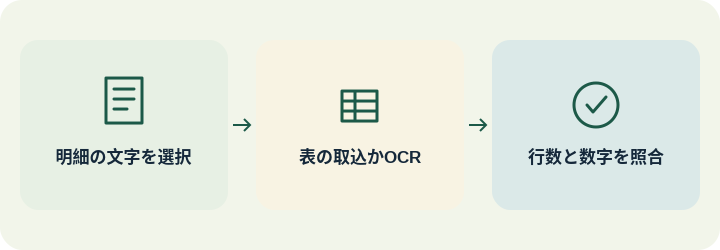
まずPDF上で明細の文字を選択し、正しくコピーできるか試します。文字が使えるPDFは表の取り込みから、スキャン画像はOCRから試し、変換後は原本と照合します。
テキストPDFとスキャン画像を見分ける
明細の品番と数量を数行選び、メモ帳に貼って確認します。選択できても列順が崩れたり、画像と文字がページで混在したりします。タイトルだけで判断せず、実際の明細を確認します。
ExcelにPDFコネクタがある場合
- 「データ → データの取得」のファイル関連メニューに「PDFから」があるか確認します。OS・版・提供状況により同じ機能が出ないことがあります。
- PDFを選び、ナビゲーターで欲しい表を確認します。複数ページなら対象の表に抜けや重複がないか見ます。
- 「データの変換」を選び、列名やデータ型を直して読み込みます。続き行が別行になった例やページごとの見出しの混入を確認します。
画像のPDFはOCRを追加する
文字を選べない場合は、承認済みの方法でOCRを試します。OCR後も罫線や列が再現されるとは限りません。明細行が少なければ手入力と照合の方が短く済むこともあります。
社外に送れない請求書や受注書をオンライン変換にアップロードしないよう、先に利用ルールを確認します。デスクトップ製品でも、機能ごとにクラウド処理の有無を確認してください。
原本と照らしてから使う
ページ数、明細行数、品番の先頭ゼロ、小数点、マイナス符号、数量と単位を比べます。合計が合っても列の入れ違いは見つからないことがあるため、行単位の照合も行います。桁落ちがあるときは出力後の見た目だけで直さず、取り込み時の型と原本を見直します。
次に読む・試す
参考資料
確認日